
FAQ
GT DD PRO & CSL DD드라이버 설치 및 펌웨어 업데이트 방법
Fanatec 2022-04-12 16:46:29
( 아래 내용은 GT DD PRO 와 CSL DD 제품에 동일하게 적용됩니다. )
※ 주의 사항 ※
- PC 환경은 반드시 윈도우 10 이상을 권장 드립니다, 그 외 환경은 예기치 못한 오류가 발생할 수 있습니다.
- 공식 지원하지 않는 드라이버를 사용하는 경우 예기치 못한 오류가 발생할 수 있습니다.
- 파나텍 드라이버 439버전을 사용하여 주시기 바랍니다. (2022년 4월 기준)
- 펌웨어 업데이트 중 멈춤 발생으로 인한 보드 교체 진행이 필요하게 될 경우 1~2개월 가량의 시간이 소요될 수 있습니다.
<드라이버 설치 및 펌웨어 업데이트 방법>
※ 실행중인 게임, 프로그램을 모두 종료해주세요 ※
(게임, 사무용 프로그램 등 불필요한 프로그램을 모두 종료해주세요)
1. 드라이버 다운로드 전 백신, 보안 프로그램을 종료해주세요.
2. USB 포트에 연결된 다른 장치가 있는 경우 분리해 주세요.
3. 파나텍 드라이버 439버전을 다운로드 및 설치해주세요.
( https://admin.forum.fanatec.com/uploads/617/3JBTUU92MW4N.zip )
4. 'GT DD PRO'를 PC에 연결해주세요. (USB 케이블 연결후 전원을 켜주세요)
5. ''Fanatec Control Panel''을 실행해주세요.
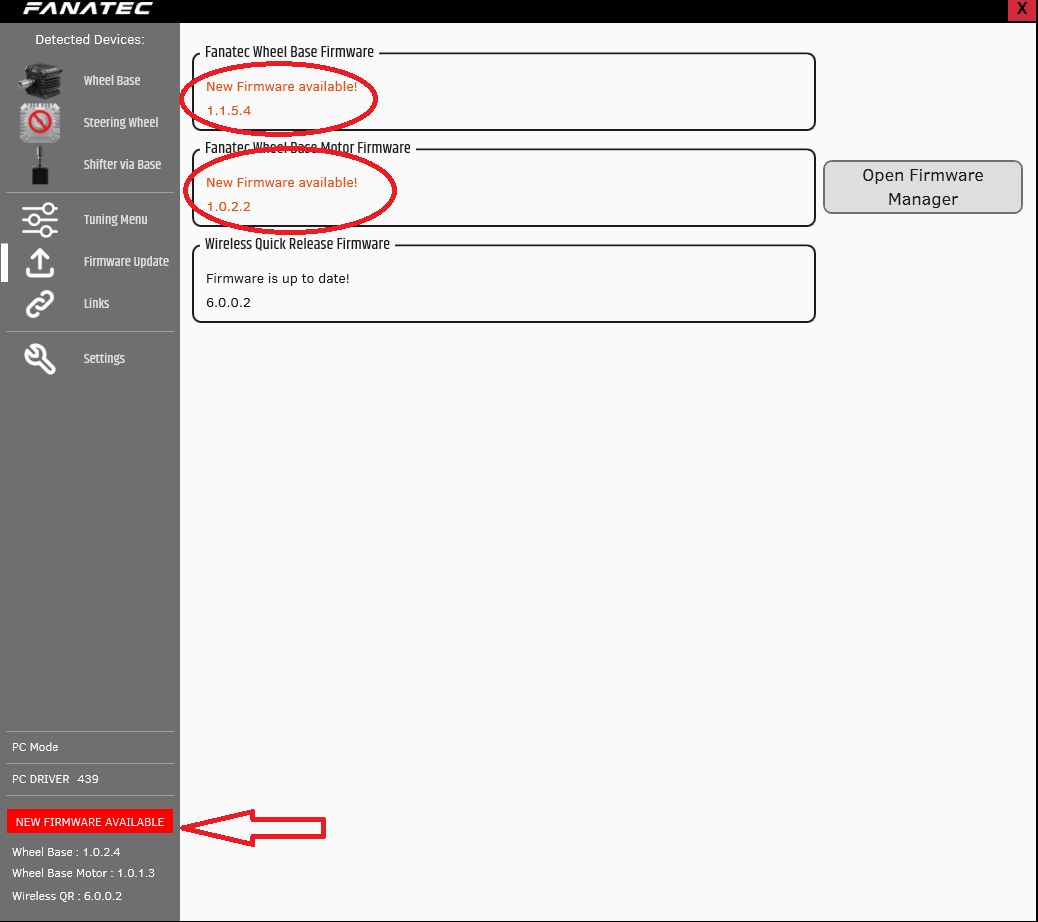
6. 최신 펌웨어 업데이트가 가능한 경우 왼쪽 하단 정보에 표시됩니다 .
* 안정적으로 기기가 동작하는 경우 펌웨어 업데이트를 권장하지 않습니다.
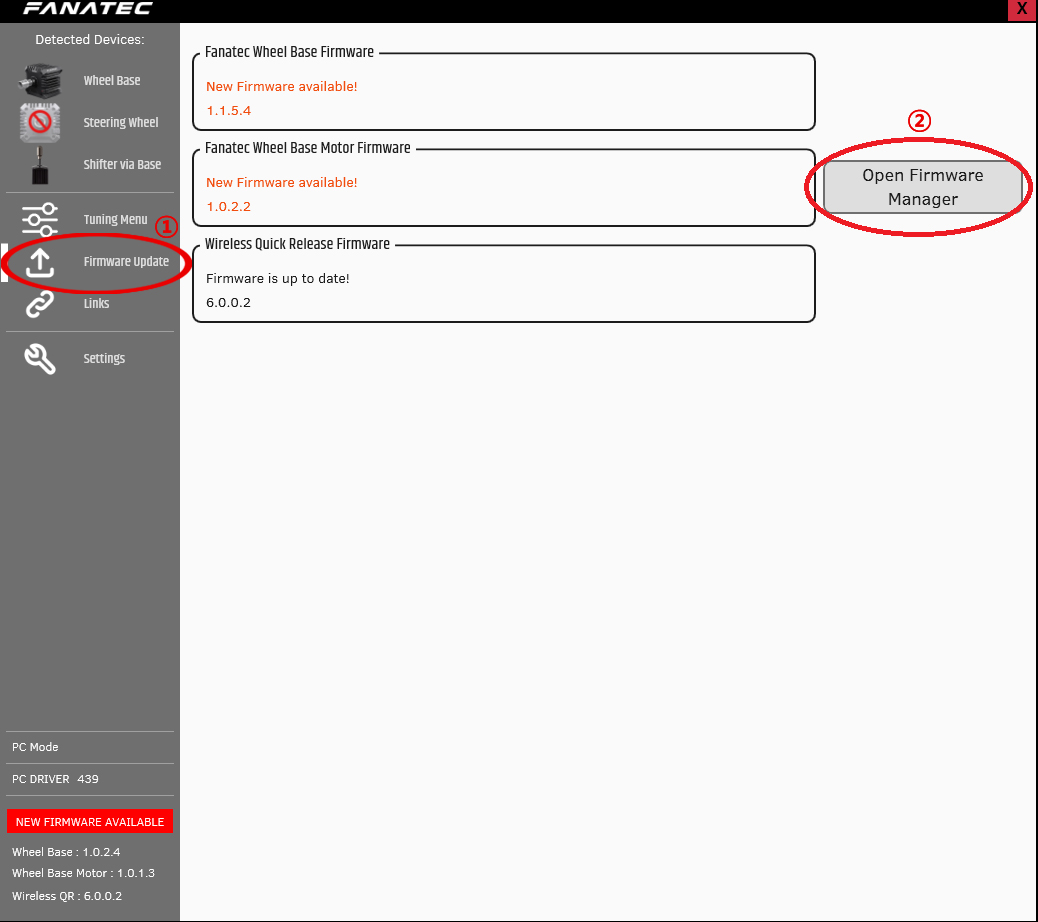
7. 왼쪽 ''Firmware Update'' 메뉴클릭 후 오른쪽의 "Open Firmware Manager" 버튼을 클릭해주세요.
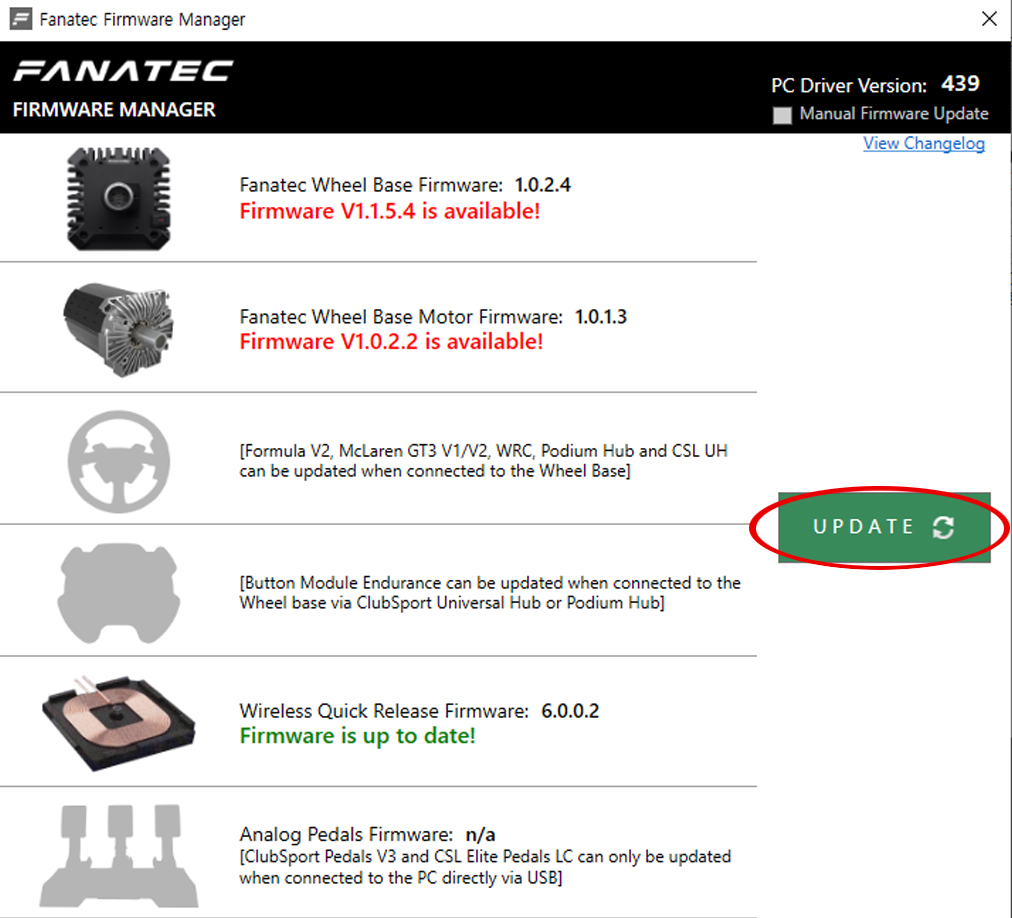
8. 오른쪽에 있는 "UPDATE" 버튼을 클릭해주세요.
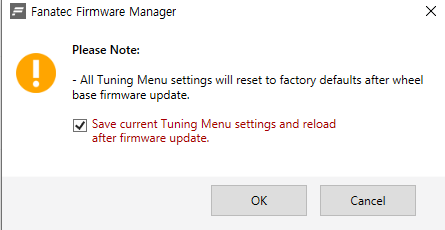
9. 팝업 창의 "OK" 를 클릭해주세요. (업데이트가 진행됩니다.)
< Tip!! >
체크 박스에 체크하여 펌웨어 업데이트를 진행하면 세팅이 초기화 되지 않아 기존 세팅을 그대로 사용할 수 있습니다. (체크 박스 해제 시 세팅이 초기화 됩니다.)
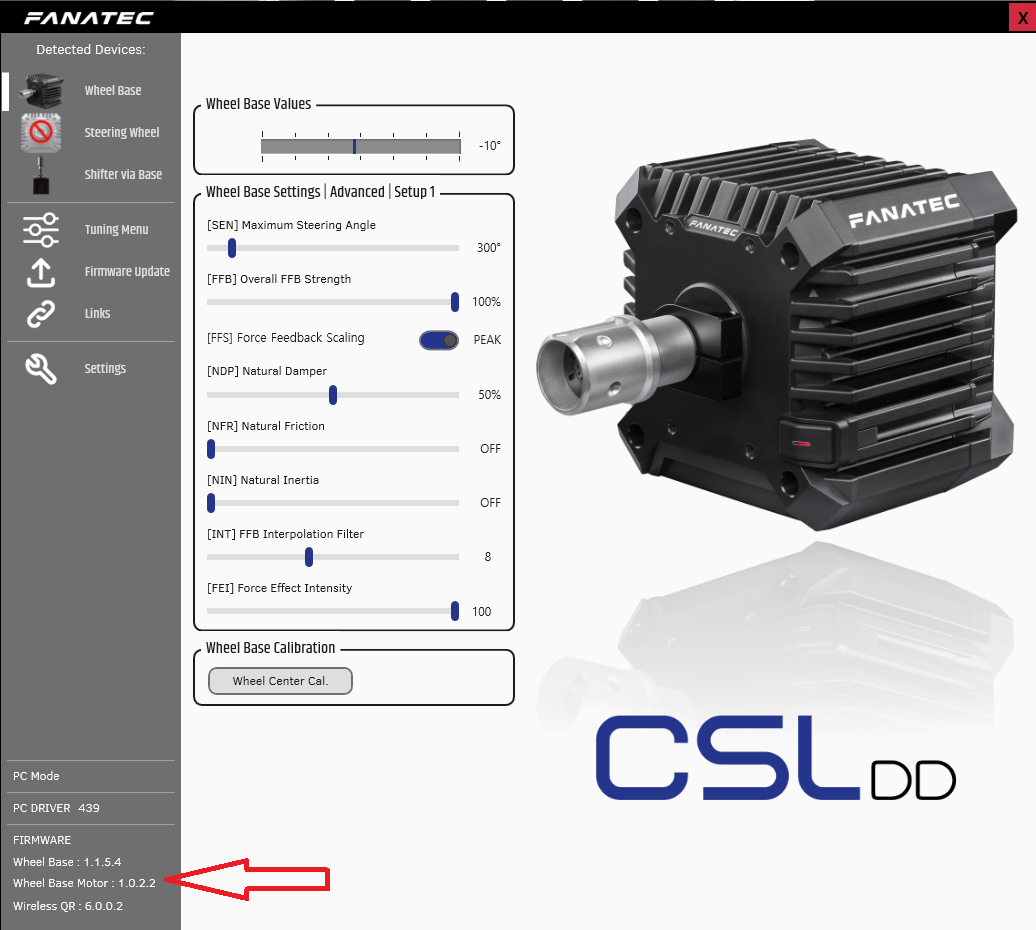
10. 펌웨어 업데이트가 완료 되었습니다. (왼쪽 하단 정보에서 현재 펌웨어 버전 확인이 가능합니다.)
드라이버 설치 및 펌웨어 업데이트 오류가 발생시 아래 링크를 한번 확인해주세요.